
①サンプルプログラム作成
「VS Code」を使用した開発環境設定を行いサンプルプログラムを作成する手順を説明していきたいと思います。
開発環境設定
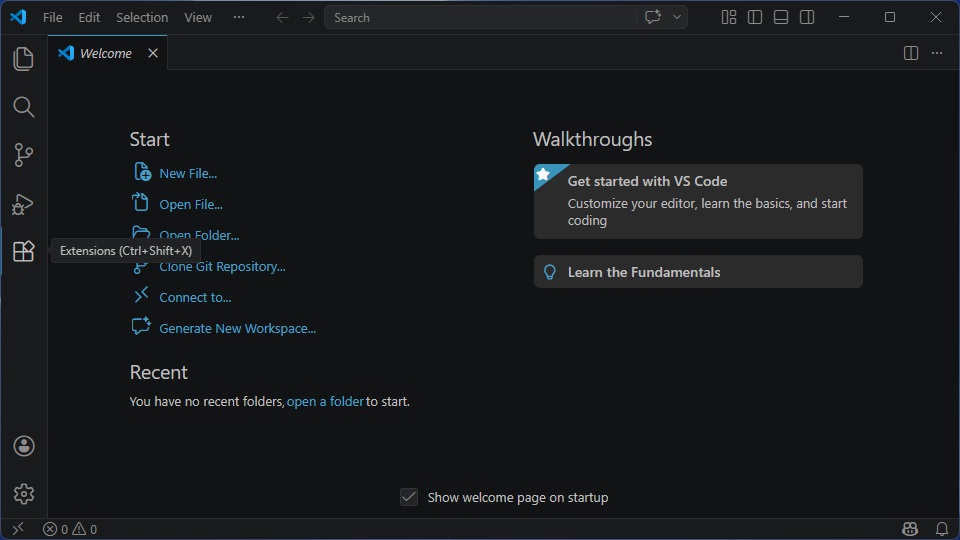
拡張機能アイコンをクリックする。
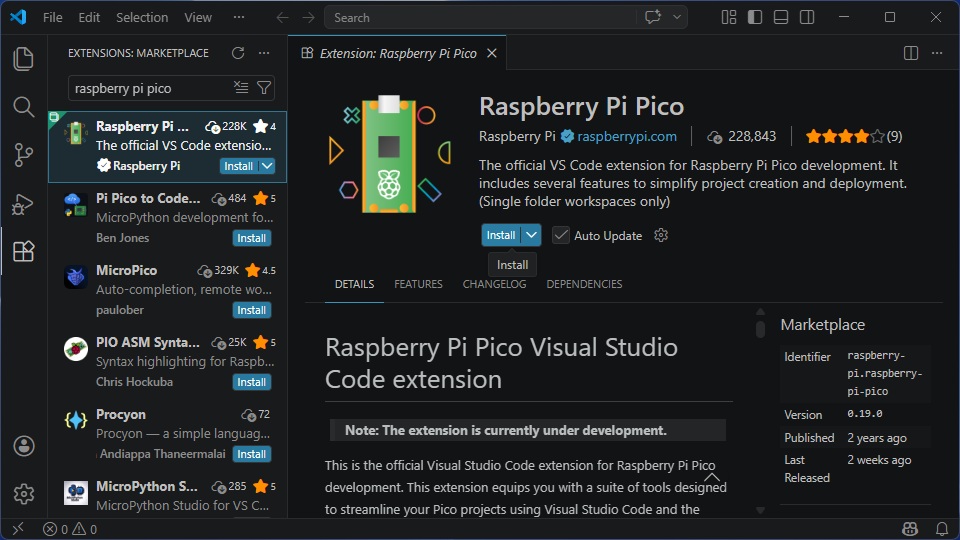
拡張機能のリストが表示され検索ボックスに「raspberry pi pico」と入力すると当該拡張機能が表示されるので「Install」をクリックして機能を追加する。機能が追加されると拡張機能のアイコンが表示されるようになる。
サンプルプログラム作成
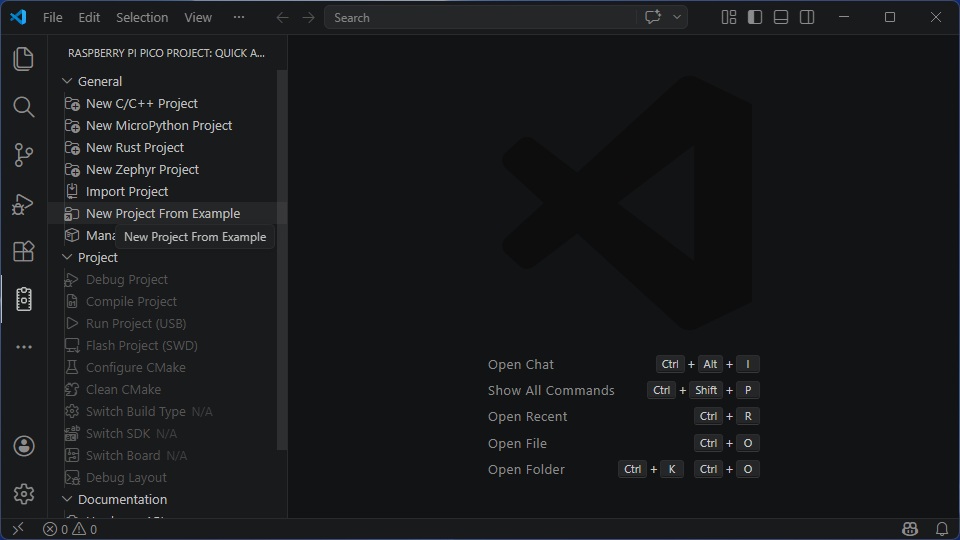
追加された拡張機能アイコンから「New Project From Example」とクリックし既に用意してあるサンプルプロジェクトからプログラムを作成する。
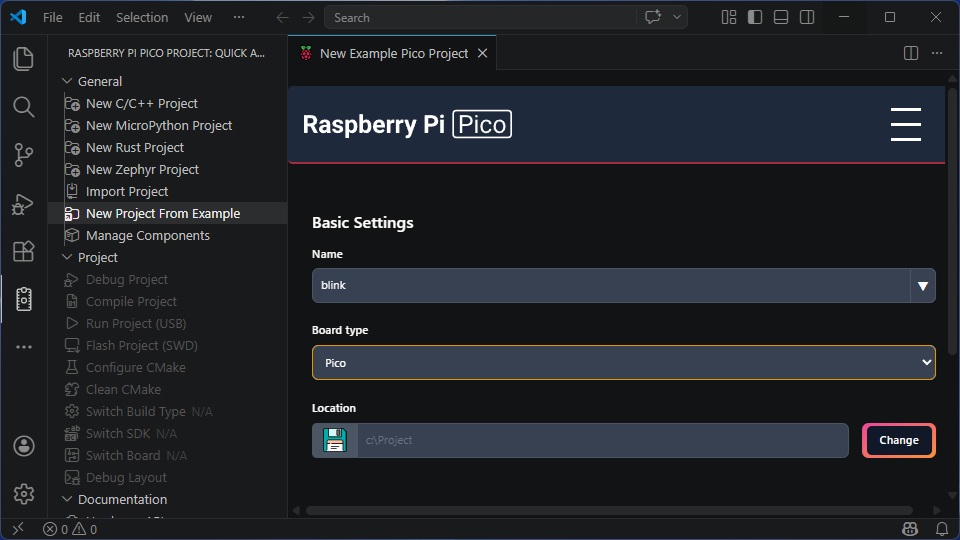
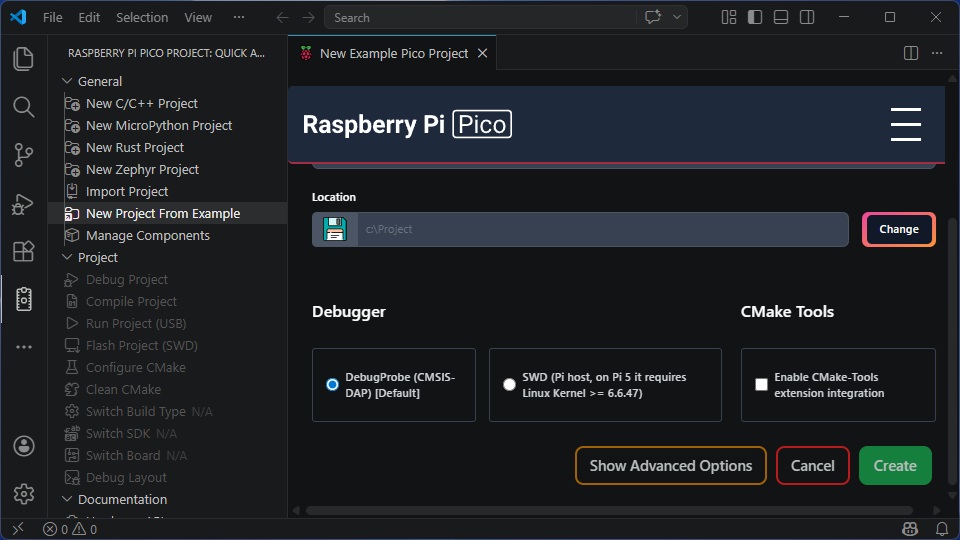
作成するプロジェクトの設定画面が表示されるので「Name」/「Board type」/「Location」を以下のように設定。(「Location」は任意)
画面を下にスクロールさせ設定が以下のようになっていることを確認し「Creata」をクリックする。
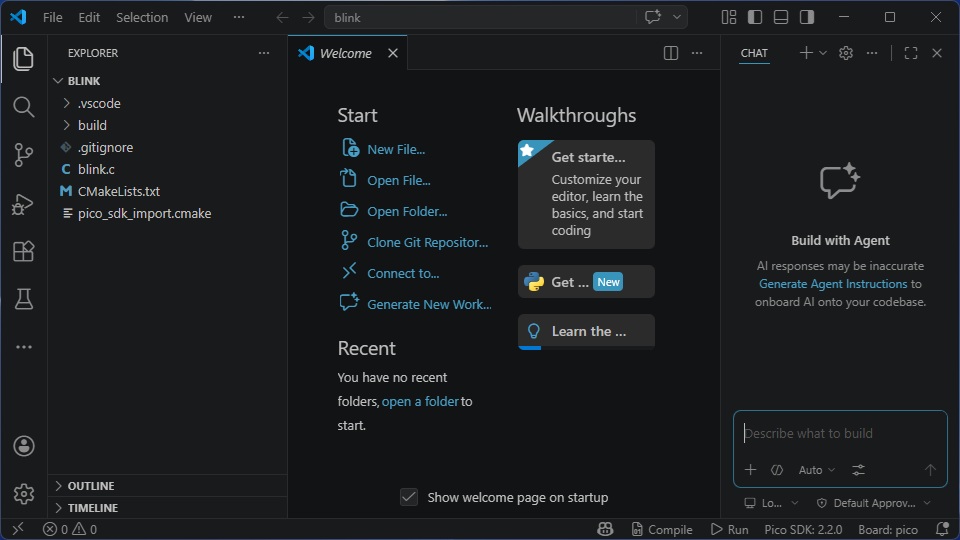
プロジェクトが作成される。
プログラムの実行
PCとボードをUSBケーブルで接続しBOOTスイッチを押したまま追加したスイッチをON/OFFすることにより書込み待ち状態にし拡張機能アイコンから「Run Project(USB)」をクリックする。
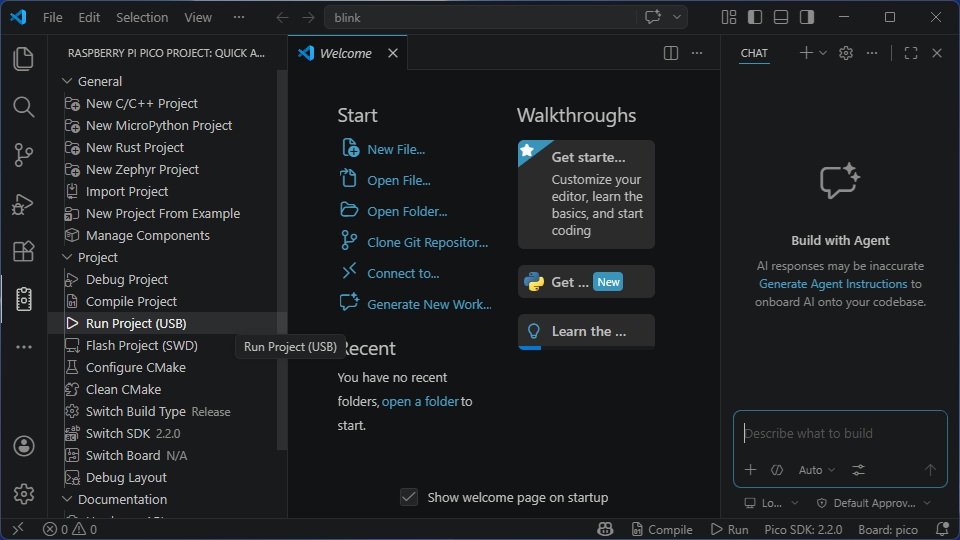
プロジェクトのビルドが始まりビルドが正常に終了。
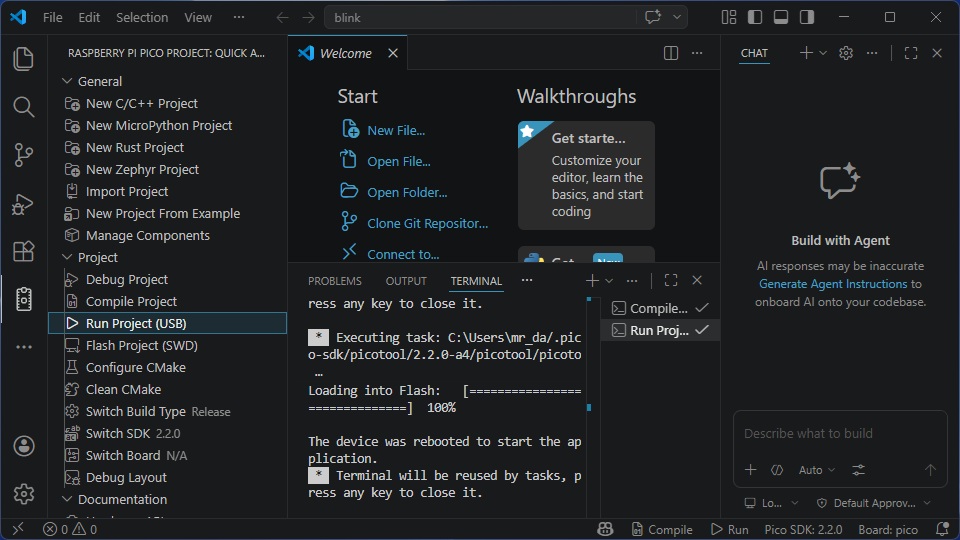
ビルドされたプログラムがボードに書き込まれ実行される。
まとめ
ここまででサンプルプロジェクトを利用したプログラムが作成できました。このプログラムをベースに「Raspberry Pi Pico」の機能を確認していきたいと思います。
投稿者プロフィール

最新の投稿
 Raspberry Pi Pico2026年4月30日①サンプルプログラム作成
- Raspberry Pi Pico2026年4月23日はじめに